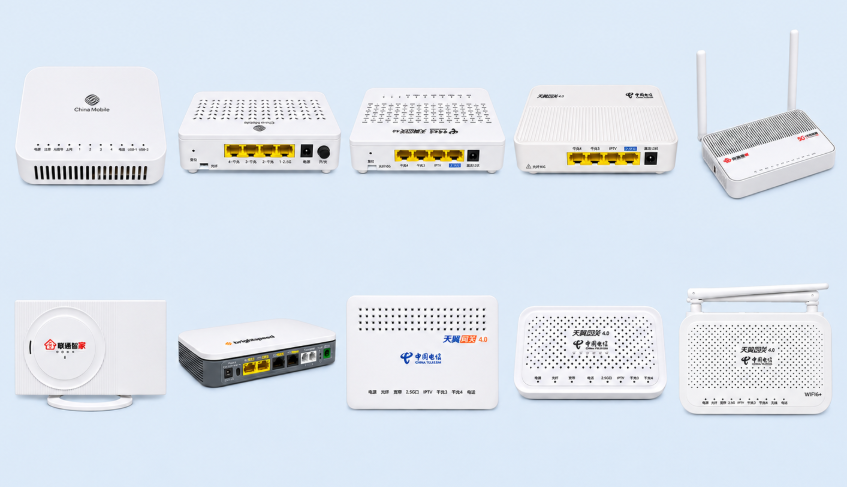
刷机步骤
- 获取root密码,每台设备不一样
先通过超管账号登录web,请求 dumpdatamodel.cgi,在文本中搜索
SuPassword ,找到加密后的密码,在v=””中间的值就是。
超管用户名密码
CMCCAdmin
aDm8H%MdA
将加密的密码和下面的加密脚本发给AI,让AI计算出明文密码,如果有条件,可以自己运行python脚本计算,注意要将加密的密码写入到 encrypted 变量
解密脚本
import base64
class RouterCrypto:
def init(self):
from Crypto.Cipher import AES
# key and IV for AES
key = ‘3D A3 73 D7 DC 82 2E 2A 47 0D EC 37 89 6E 80 D7 2C 49 B3 16 29 DD C9 97 35 4B 84 03 91 77 9E A4’
iv = ‘D0 E6 DC CD A7 4A 00 DF 76 0F C0 85 11 CB 05 EA’
self.cipher = AES.new(bytes(bytearray.fromhex(key)), AES.MODE_CBC, bytes(bytearray.fromhex(iv)))
def decrypt(self, data):
output = self.cipher.decrypt(data)
return output[:-ord(output[-1:])]
encrypted = “加密的密码”
print(RouterCrypto().decrypt(base64.b64decode(encrypted)).decode(‘UTF-8’))
2. 开启telnet
在浏览器中输入下面的链接,进入telnet开启页面,点击开启telnet
http://192.168.1.1/system.cgi?telnet
3. telnet登录
先用设备贴纸上的用户名密码登录,然后输入su,输入上面的root密码切换root用户,这一步主要是为了获取一些文件操作权限,普通用户没有后面步骤的权限。
4. 开启tftp服务器
在文章最下方有刷机包下载,解压后找到tftpd64.exe运行,用于在设备中获取相关文件。
5. 获取stock2ubi文件
进入tmp目录,然后通过tftp下载刷机包中的an758x-stock2ubi文件
执行命令(假设电脑网卡IP为192.168.1.20)
cd /tmp
tftp -gr an758x-stock2ubi 192.168.1.20
如果报错,请检查电脑防火墙是否关闭
6. 运行 an758x-stock2ubi 服务
首先修改权限 chmod +x an758x-stock2ubi
然后执行以下命令运行该服务
./an758x-stock2ubi
这个服务的目的有两个,首先是加载模块解锁mtd写入权限,然后是启动web服务,方便通过网页备份和上传uboot。当然我们也可以通过tftp进行传输,为了方便我们还是用这个服务。
7. 备份分区
浏览器访问192.168.1.1:3333进入 stock2ubi 提供的页面, 首先我们要备份重要的分区,包括bosa和ri分区,也就是mtd6和mtd7,点击下载下来。
8. 刷入preloader和uboot
点击继续,进入刷入页面,包括preloader和uboot fip文件,分别上传,文件在刷机包中。然后点击刷入引导,这样就进行了uboot替换。
9. 进入新的uboot页面
大概等2分钟后,浏览器访问192.168.0.1进入uboot页面,注意电脑网卡要设置192.168.0.1/24网段的IP,还有不要接2.5G网口,接其他几个网口。
10. 重建UBI和刷入各个分区文件
首先要点击重建UBI,大概要等20秒完成。然后分别上传并写入BL2、板级数据bosa和ri、U-Boot,最后还要上传刷机包中的sysupgrade文件。其中板级数据就是我们备份的,而其他的都是在刷机包中。
11. 刷机完成
刷写完成后重启设备,然后输入192.168.1.1进入新系统,刷机完成。
目前只是给出精简的步骤,大家可以先将这些关键步骤发给AI自动化操作。
刷机包下载: