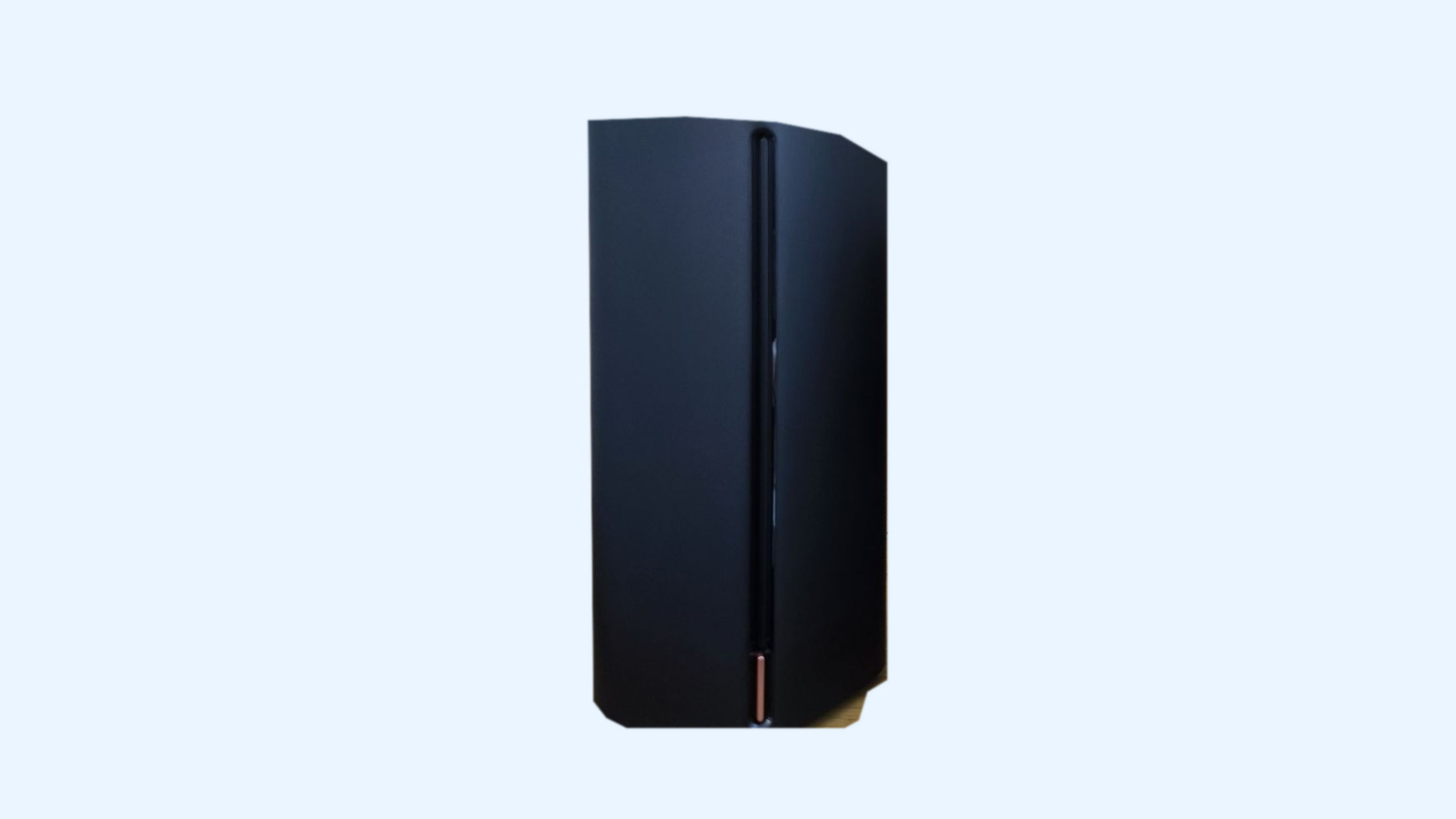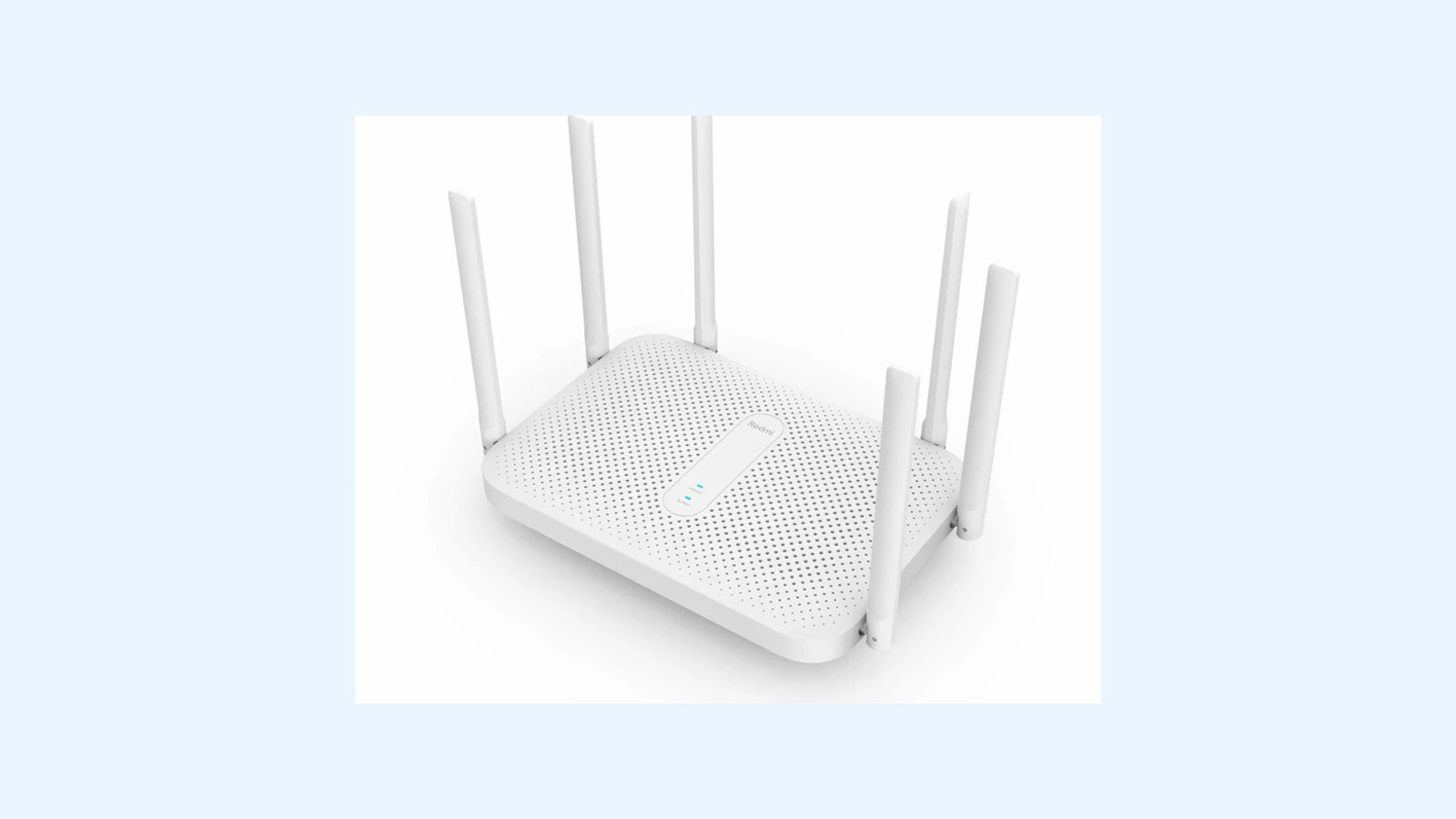
BE7200 双频 Wi-Fi 7 路由器,支持原厂后台刷入过渡固件,也可以通过串口救援。
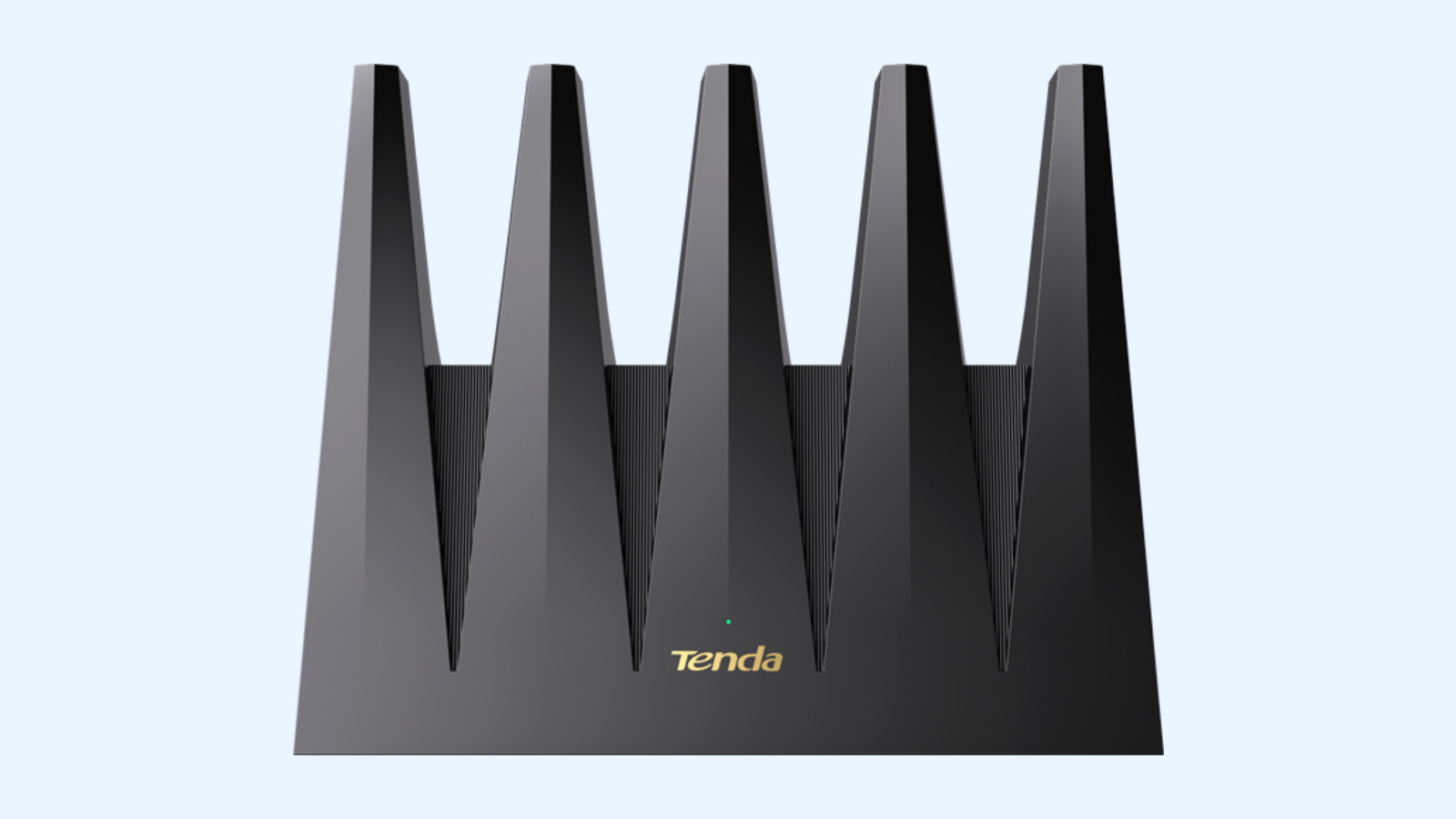
先认识一下 Tenda BE12 Pro
Tenda BE12 Pro 也叫 BE7200,是一台双频 Wi-Fi 7 路由器。它的特点不是支持 6GHz,而是把 2.4GHz 和 5GHz 做得比较强,并通过 MLO、4K-QAM、OFDMA 和 MU-MIMO 提高多设备同时使用时的速度和稳定性。
这台路由器采用联发科 MT7987A 四核处理器,主频 2.0GHz,配有 512MB 运行内存和 128MB NAND 闪存。硬件性能足够运行 OpenWrt,刷机后可以自己配置旁路由、VPN、广告过滤、端口转发等功能。
| 项目 | 配置 |
|---|---|
| 处理器 | MediaTek MT7987A,四核,2.0GHz |
| 运行内存 | 512MB RAM |
| 闪存 | 128MB NAND |
| 无线规格 | 双频 Wi-Fi 7;2.4GHz 最高约 1376Mbps,5GHz 最高约 5765Mbps |
| 无线功能 | MLO、4K-QAM、OFDMA、MU-MIMO,支持 5GHz 5T5R |
| 有线接口 | 2 个 2.5G 网口 + 3 个千兆网口 |
| 其他 | EasyMesh、NFC 配网、VPN、家长控制、IoT 网络 |
它比较适合千兆以上宽带、家庭多设备联网和想尝试 Wi-Fi 7 的用户。2 个 2.5G 网口可以一个接上级设备、一个接高速 NAS 或电脑,3 个千兆口则用来连接普通终端。
需要提前说清楚的是:BE12 Pro 的 OpenWrt 支持比较新,Wi-Fi 7 驱动和一些高级玩法还不如 Wi-Fi 6 设备成熟。第一次刷完建议先按普通主路由方式使用,等无线、网口和稳定性都确认没问题后,再尝试桥接、多 SSID 等复杂配置。
刷机前先确认
本文说的是 Tenda BE12 Pro / BE7200,不要和普通 BE12、BE3600、BE5100 等型号混淆。确认机身底部型号,或者进入原厂后台查看设备信息。
- 准备一台电脑,用网线连接路由器的 LAN 口,不要使用无线刷机。
- 准备稳定的原厂电源。刷机过程中不要断电、拔网线或刷新页面。
- 提前保存原厂固件,并记下宽带账号、VLAN、MAC 克隆等配置。
- 准备两个文件:BE12 Pro 过渡固件,以及 OpenWrt 的正式
squashfs-sysupgrade固件。
重要:不要拿其他 MT7987 路由器的固件来刷。BE12 Pro 的型号名、设备树和分区布局必须对应,尤其不能把普通 BE12 的教程直接套过来。
推荐方法:原厂后台刷过渡固件
第一步:进入腾达原厂管理页面
电脑网线接 BE12 Pro 的 LAN 口,浏览器打开原厂后台。常见地址是 192.168.0.1 或 tendawifi.com,如果你改过管理地址,就使用当前地址。
第二步:刷入过渡固件
进入“更多 → 系统设置 → 固件升级 → 本地升级”,选择 BE12 Pro 专用的过渡固件。确认文件名无误后开始升级,等待路由器自动重启。
这一步刷入的不是最终系统,而是一个临时 OpenWrt 环境。升级过程中不要断电,看到页面暂时打不开也不要马上重启,先等待几分钟。
第三步:进入临时 OpenWrt
重启后,电脑一般会拿到 192.168.1.x 网段的地址。浏览器访问 192.168.1.1,进入临时 OpenWrt 后台。根据社区教程,首次进入时通常使用 root 用户,密码留空或按页面提示登录。
第四步:刷入正式 OpenWrt
进入“系统 → 备份与升级”,选择正式的 openwrt-mediatek-filogic-tenda_be12-pro-squashfs-sysupgrade.bin 文件。
刷写时取消勾选“保留设置并继续使用当前的配置”,建议全新启动。确认文件名和型号都正确后执行升级,等待路由器自动重启。
第五步:重新配置网络
重启后再次访问 192.168.1.1,设置 root 密码,再配置 WAN、无线名称和密码。OpenWrt 设备资料中,BE12 Pro 的多个 LAN 口组合为 LAN,另一个高速接口作为 WAN;具体端口映射以当前系统“网络 → 接口”页面显示为准。建议的第一次配置:先只配置一个 WAN、一个无线名称和一个管理员密码,确认能上网后再逐个开启 MLO、160MHz、访客网络和插件。
串口刷机和恢复方法
如果原厂后台拒绝过渡固件,或者设备已经无法正常进入系统,可以使用串口方式。这个方法需要拆机、USB-TTL 适配器和局域网内的 TFTP 服务,不建议没有经验的人直接操作。
OpenWrt 资料记录的串口参数为 115200 / 8N1。启动时按 Ctrl+C 中断 U-Boot,然后从 TFTP 服务器加载 initramfs 镜像:tftpboot openwrt-initramfs.bin
bootm
临时系统启动后访问 192.168.1.1,再通过后台刷入正式 sysupgrade 镜像。串口接线时只接 TX、RX 和 GND,不要把 5V 电平接到路由器。
刷回原厂
BE12 Pro 的 U-Boot 救援方式是:断电后按住 Reset,再插上电源,持续约 25 秒。电脑设置静态地址 192.168.1.2,子网掩码 255.255.255.0,然后访问 192.168.1.1,上传腾达原厂固件进行恢复。
恢复时最好使用千兆 LAN 口,不要使用 2.5G 口;上传和写入过程不能断电。恢复完成后,再把电脑网卡改回自动获取 IP。
刷完后需要留意的问题
Wi-Fi 7 高级功能不要一次全开。先用普通双频模式跑一段时间,确认无线稳定后,再尝试 MLO、160MHz、多个 SSID 或桥接模式。
无线驱动可能还有小问题。社区讨论中有人反馈过桥接、多 SSID、WPA3 等组合场景的兼容性问题。遇到掉线时,先关闭 HNAT、MLO 或复杂无线选项逐项排查。
不要随便改 U-Boot 和分区。论坛里的“不死 U-Boot”或自编译固件属于进阶玩法。第一次刷机只走过渡固件和官方 OpenWrt 正式镜像,恢复路径会清楚很多。
资料是怎么对照的
OpenWrt 官方设备页用于确认 BE12 Pro 的硬件、过渡固件路径、串口参数和恢复方法。恩山教程提供了不拆机刷入过渡固件、再升级正式 OpenWrt 的实际步骤。GitHub 项目和 OpenWrt 社区讨论则帮助确认主线支持、固件命名以及 Wi-Fi 7 高级功能的注意事项。
站外参考与详细教程
下面这些页面可以作为刷机前后的补充资料。下载固件时,优先以 OpenWrt 官方设备页和当前固件选择器显示的型号为准。
- OpenWrt 官方 Wiki:Tenda BE12 Pro 设备页:包含过渡固件、串口刷机、默认网络和刷回原厂说明。
- 恩山无线论坛:Tenda BE12 Pro 不拆机刷 OpenWrt 与刷回官方教程:中文实操步骤比较完整,重点看过渡固件和救灾模式部分。
- OpenWrt Forum:Support for Tenda BE12 Pro:查看主线支持进展、固件问题和社区反馈。
- GitHub:Pohack/BE12-Pro-OpenWrt:包含 BE12 Pro 相关固件构建和硬件资料。
- 腾达官方:BE12 Pro 下载与帮助页面:用于下载原厂固件和查看官方产品资料。
刷机有风险,断电、选错固件或硬件批次差异都可能导致设备无法启动。请确认型号为 Tenda BE12 Pro / BE7200,并以当前官方设备资料为准。