R3G 资料很多,但老教程的文件名和分区写法比较杂。先确认型号,再决定走 Breed 还是直接写入官方安装镜像。
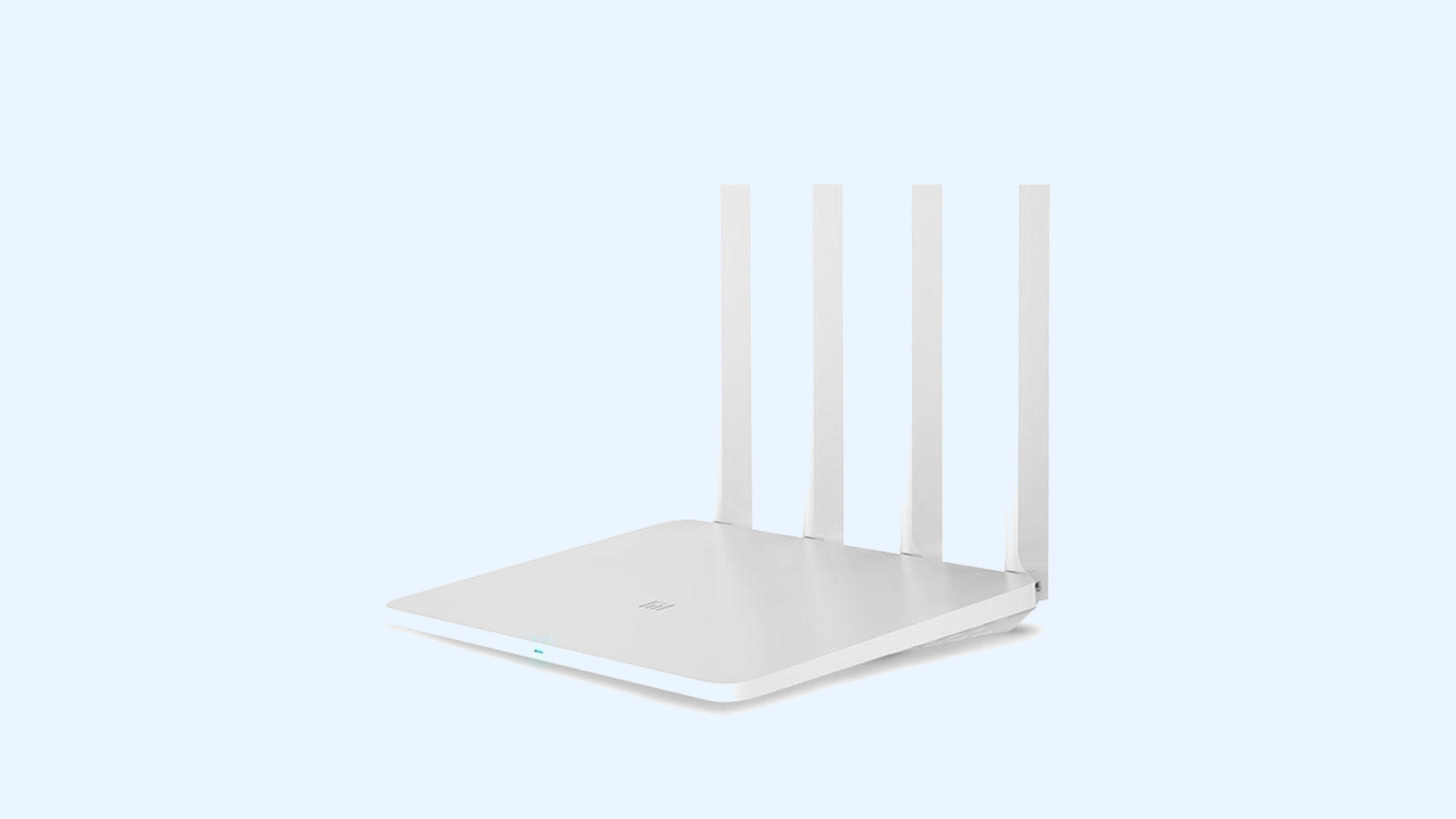
小米 R3G 也常被叫作 Mi WiFi 3G、Mi Router 3G 或 MiWiFi 3G。它不是“小米路由器 3”,也不是红米 AC2100。R3G 的硬件平台是联发科 MT7621,OpenWrt 对它的支持已经比较成熟,适合拿来做主路由、旁路由、广告过滤和轻量 VPN 网关。
| 项目 | 配置 |
|---|---|
| 处理器 | MediaTek MT7621AT,双核,约 880MHz |
| 运行内存 | 256MB |
| 闪存 | 128MB NAND |
| 无线规格 | 双频 Wi-Fi 5;2.4GHz 最高 300Mbps,5GHz 最高 867Mbps |
| 有线接口 | 1 个千兆 WAN + 2 个千兆 LAN |
| USB | 1 个 USB 3.0 |
| 供电 | 12V / 1.5A |
| 串口 | 3.3V TTL,115200 / 8N1 |
这台机器最大的优点是内存和闪存都比较宽裕,跑 LuCI、AdGuard Home、简单的代理或下载服务都够用;USB 3.0 也方便接存储设备。需要注意的是,OpenWrt 官方设备页对 2.4GHz 无线稳定性有过提醒,刷完后如果 2.4GHz 偶尔掉线,先更新到较新的固件并检查无线设置。
刷机前先确认是不是 R3G
机身标签、原厂后台或固件文件名里,应该能看到 Mi WiFi Router 3G、MiWiFi 3G 或类似字样。不要因为都是白色小米路由器就直接套用 Mi Router 3、红米 AC2100 的教程。最容易出错的地方:R3G 的安装镜像有 kernel1 和 rootfs0 两个文件;已经运行 OpenWrt 后升级用的是 sysupgrade.bin。这三类文件不能随意互换。
刷机前准备
- 准备电脑、网线和稳定电源,整个刷机过程尽量不要使用 Wi-Fi。
- 从 OpenWrt 官方 Firmware Selector 下载当前对应 R3G 的镜像,并核对文件名和校验值。
- 准备原厂固件和恢复工具,以便需要时通过小米 TFTP 工具刷回原厂。
- 如果打算先刷 Breed,准备只适用于 MT7621 R3G 的 Breed 文件,不要拿红米 AC2100 的启动文件来替代。
- 刷机前记下原厂 Wi-Fi 名称、管理密码和网络设置。能备份分区的话,优先备份无线校准数据、MAC 地址等信息。
推荐方法:原厂 SSH → Breed → OpenWrt
第一步:先拿到 SSH
R3G 的老教程大多是利用原厂系统的管理接口开启 SSH。不同原厂版本对应的接口、参数和脚本并不完全相同,建议以 OpenWrt 官方 Wiki 的 R3G 页面为主,再用中文教程对照操作。刷之前先看清楚教程针对的是 R3G,而不是 Mi Router 3。
成功后,先用 SSH 登录路由器并确认能执行命令。不要一拿到 SSH 就直接写 Bootloader,先确认设备型号、分区名称和文件校验值。
第二步:通过 SSH 刷入 Breed
把对应的 breed-mt7621-xiaomi-r3g.bin 放到路由器的 /tmp 目录,先校验文件,再写入 Bootloader:cd /tmp
md5sum breed-mt7621-xiaomi-r3g.bin
mtd -r write breed-mt7621-xiaomi-r3g.bin Bootloader
命令执行后等待路由器自动重启。第一次进入 Breed 后,先做分区备份,尤其保留原厂无线校准数据和 MAC 信息。
第三步:进入 Breed Web
断电,按住 Reset,再插电,等待指示灯变化后松开。电脑用网线连接路由器,给电脑设置静态地址,例如 192.168.1.2,然后访问 192.168.1.1。
如果进不去,先确认电脑没有连着其他网络,网线插在 LAN 口,并检查 Reset 按键是不是按到了。不要在不确定状态下反复写入 Bootloader。
第四步:在 Breed 中刷入 OpenWrt
Breed 路线通常先刷对应的 R3G 临时启动镜像,再进入临时 OpenWrt,最后用正式的 sysupgrade 镜像完成安装。具体文件名以当前 Firmware Selector 为准,不要照搬几年前的旧版本名称。
- 在 Breed 中选择 R3G 对应的 initramfs 或 kernel 镜像,先让设备启动临时系统。
- 进入临时 OpenWrt 后,打开“系统 → 备份与升级”。
- 上传 R3G 对应的
squashfs-sysupgrade.bin,第一次建议不保留旧配置。 - 等待写入和重启完成,电脑重新获取地址后访问
192.168.1.1。
建议:第一次启动后先设置 root 密码,再测试 WAN、LAN、2.4GHz、5GHz 和 USB。等基本功能确认无误后,再安装插件。
另一条路:直接写入 kernel1 和 rootfs0
OpenWrt 官方设备资料中还提供了直接写入两个安装分区的方式。已经拿到 SSH、并且确认分区名称完全一致时,可以按对应版本执行:mtd write openwrt-…-xiaomi_mi-router-3g-squashfs-kernel1.bin kernel1 mtd -r write openwrt-…-xiaomi_mi-router-3g-squashfs-rootfs0.bin rootfs0
这条路线少一步 Breed,但容错也更低。文件写错、分区名写错或中途断电,都可能导致设备无法启动。没有串口和 TFTP 恢复经验的话,优先选择 Breed Web 刷机。
刷完后的检查
OpenWrt 默认常见管理地址是 192.168.1.1。登录后设置 root 密码,再配置 WAN 和无线。建议分别测试 2.4GHz、5GHz、三个网口和 USB 设备。
如果 2.4GHz 不稳定,先把信道固定到较干净的 1、6 或 11,带宽先用 20MHz;同时确认没有擦掉无线校准分区。如果仍然异常,再考虑更换 OpenWrt 版本或查看官方论坛中的 R3G 无线反馈。
刷回原厂和救砖
R3G 仍然可以通过 Breed Web 刷回适配的原厂固件;如果进不了 Breed,可尝试小米的 TFTP 恢复路线。TFTP 恢复时电脑一般需要设置静态地址,并把原厂恢复文件放到指定目录。不同工具对文件名和网卡设置要求可能不同,按对应版本的说明操作。
如果需要串口,R3G 使用 3.3V TTL、115200 波特率、8N1。不要接 5V 串口,也不要在没有确认针脚定义时盲接电源脚。
站外参考与详细教程
- OpenWrt 官方 Wiki:Xiaomi Mi Router 3G:设备支持、安装文件、分区和恢复信息。
- OpenWrt Techdata:Xiaomi MiWiFi 3G:硬件规格、当前支持版本、串口参数和镜像名称。
- OpenWrt Forum:Xiaomi WiFi Router 3G:官方论坛中的设备支持和刷机讨论。
- 恩山无线论坛:X-WRT for R3G:中文用户对 R3G 第三方系统和刷机过程的经验整理。
- Objnux:Xiaomi 3G under OpenWrt:以实际设备记录 SSH、安装和启动过程。
- Reddit:Guide to flashing OpenWrt to Xiaomi 3G:可用来对照 Breed 和刷机后的检查步骤。
刷机有风险,尤其是 Bootloader 和 MTD 分区写入。请确认设备是 Mi WiFi Router 3G / R3G,备份无线校准数据后再开始。