这篇文章只讲一条相对稳妥的刷法:从原厂后台刷入中间固件,再升级到正式版 OpenWrt。
先认识一下 Cudy TR3000
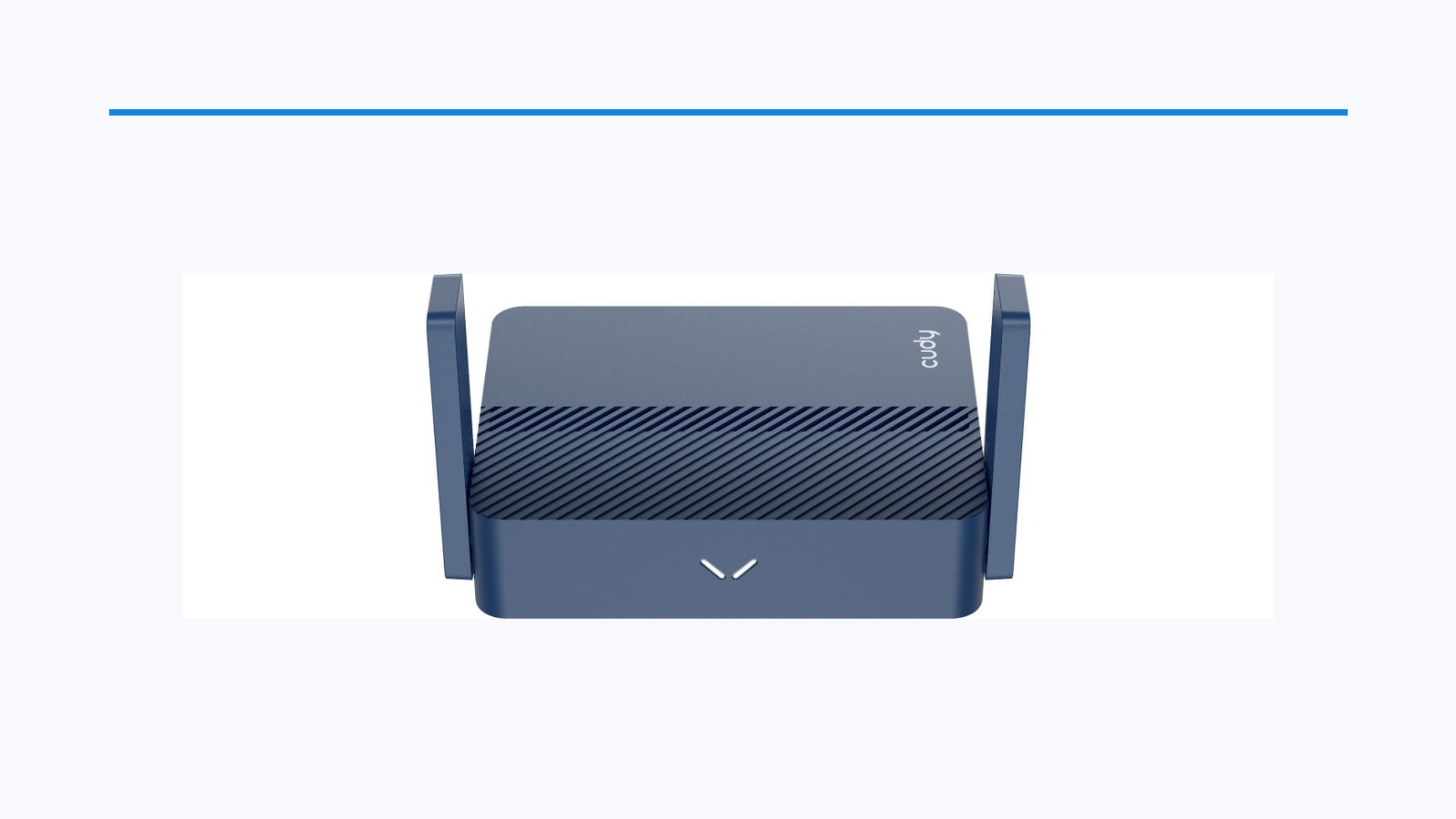
Cudy TR3000 是一台体积比较小的 Wi-Fi 6 便携路由器,适合出差、旅行、出租屋,或者拿来做旁路由、无线中继和小型软路由。它本身已经能完成普通路由器的基本工作,但原厂系统不太适合折腾,所以不少人会刷成 OpenWrt。
它采用联发科 MT7981BA 双核处理器,主频 1.3GHz,配有 512MB 运行内存。闪存则分为 128MB 和 256MB 两种版本,这也是后面刷机时最需要注意的区别。
| 项目 | 配置 |
|---|---|
| 处理器 | MediaTek MT7981BA,双核,1.3GHz |
| 运行内存 | 512MB RAM |
| 闪存 | 128MB 或 256MB NAND,具体看机器版本 |
| 无线规格 | Wi-Fi 6,2.4GHz + 5GHz 双频;2.4GHz 为 2×2,5GHz 为 2×3:2 |
| 有线接口 | 1 个 2.5G 网口、1 个千兆网口 |
| USB | 1 个 USB 3.0 接口,可用于存储、USB 网络共享等 |
| 供电 | USB-C,5V/3A |
TR3000 最大的特点是小巧、接口实用,而且硬件性能足够运行 OpenWrt。2.5G 网口可以接高速宽带或上级交换机,USB 3.0 可以接 U 盘、移动硬盘或部分 USB 网络设备,512MB 内存也给安装常用插件留出了空间。
不过它也有两个现实限制:第一,USB 口的实际供电能力有限,接大功耗设备时可能不稳定;第二,128MB 和 256MB 版本不能混用固件。尤其是后一个问题,刷机前一定要先确认。
先看清楚:你的 TR3000 是哪一个版本
Cudy TR3000 目前常见的是 128MB 和 256MB 两种闪存版本。两种机器外观很接近,但刷机文件不是一套,不能凭“看起来一样”来选固件。
先看包装、机身标签,或者在原厂后台查看存储容量。本文后面的文件名里,带 256mb 的只给 256MB 版本用;没有这个标记的 cudy_tr3000-v1,通常对应 128MB 标准版。这一步不要省:先确认容量,再下载文件。选错版本时,网页可能会直接拒绝刷写,但不要因此反复尝试强刷。
刷机前准备
- 准备一台电脑,用网线连接路由器的 LAN 口。刷机时不要使用无线连接。
- 准备稳定的 5V/3A USB-C 电源。刷写过程中不要拔电源、拔网线或强制关闭浏览器。
- 记下原厂系统里的宽带账号、VLAN、MAC 克隆等设置,刷完后需要重新配置。
- 把原厂固件和与自己版本匹配的 OpenWrt 固件都保存好,不要只留下一个刷机文件。
- 如果是新批次设备,先确认它是否需要较新的 OpenWrt 版本。社区已经有人遇到过更换闪存芯片后,旧版本无法识别的情况。
需要下载什么文件
| 设备 | 中间固件 | 最终刷入的 OpenWrt |
|---|---|---|
| 128MB v1 | cudy_tr3000-v1-sysupgrade.bin | 文件名含 cudy_tr3000-v1 的稳定版 squashfs-sysupgrade.bin |
| 256MB v1 | 文件名含 cudy_tr3000-256mb-v1 的专用文件 | 文件名含 cudy_tr3000-256mb-v1 的稳定版 squashfs-sysupgrade.bin |
下载完后,至少核对三件事:文件名、文件容量、校验值。不要把别人编译的极简固件、U-Boot Mod 固件当成第一次刷机的中间固件。
正式刷机步骤
第一步:进入原厂后台
电脑用网线接到 TR3000 的 LAN 口,浏览器打开原厂管理地址。常见地址是 192.168.10.1,默认密码通常是 admin;如果已经完成过初始化,就用你自己设置的密码。
第二步:刷入匹配的中间固件
在原厂后台找到固件升级页面,上传刚才选好的中间固件。上传前再看一遍文件名,尤其确认有没有选错 128MB/256MB 版本。
点击升级以后,等它自己完成校验、写入和重启。这个过程不要断电。正常情况下,设备重启后会进入一个临时的 OpenWrt 系统,管理地址一般会变成 192.168.1.1。
第三步:进入临时 OpenWrt
电脑改为自动获取 IP,然后访问 192.168.1.1。首次登录时按页面提示设置密码。这个临时系统的任务只是帮我们继续刷正式固件,不需要在里面安装插件或做复杂配置。
第四步:刷入正式 OpenWrt
进入“系统 → 备份与升级”,选择“刷写新的固件”,上传与你的闪存容量对应的正式 squashfs-sysupgrade.bin 文件。
第一次从原厂系统迁移过来,建议不要保留旧配置,按全新配置启动。确认设备型号和文件名都没问题后开始刷写,继续耐心等待自动重启。
第五步:重新配置
重启后再次打开 192.168.1.1,设置 root 密码,配置 WAN、无线名称和密码。TR3000 的 2.5G 网口一般作为 WAN,1G 网口作为 LAN;如果你的使用方式不同,再到网络接口里调整。刷成功的简单判断:OpenWrt 后台能正常打开,状态页显示设备为 Cudy TR3000 v1,2.4GHz/5GHz 都能启用,WAN 能正常获取地址,LAN 设备可以上网。
刷完后容易忽略的几个问题
USB 供电不要想当然。虽然路由器使用 5V/3A 输入,但 USB 口实际可提供的电流可能受限。接移动硬盘、CPE 或 4G/5G 设备时,如果出现掉盘、重启,先排查供电。
128MB 版本不要照搬 256MB 教程。论坛里很多教程是作者按自己的机器写的,看到“TR3000”三个字还不够,必须继续看清容量和分区。
第三方固件和 U-Boot Mod 放到后面再玩。它们可能带来更多功能,但也可能改变分区、影响刷回原厂的难度。第一次刷机先把官方 OpenWrt 跑通,后面再考虑折腾。
刷写失败怎么办
网页提示固件不匹配
先停下来,不要强刷。重新确认型号、闪存容量和文件名,尤其检查是不是把 128MB 与 256MB 文件弄反了。
刷完打不开 192.168.1.1
电脑先改成自动获取 IP,确认网线插在 LAN 口,等待几分钟再试。如果电脑还停留在原厂网段,可以禁用再启用网卡。仍然没有响应,再考虑 failsafe,不要一上来就擦除分区。
必须用串口救援时
拆机有损坏设备和失去保修的风险。OpenWrt 资料记录的串口参数为 115200、8N1、3.3V。接线关系如下:USB-TTL TX → 路由器 RX USB-TTL RX → 路由器 TX USB-TTL GND → 路由器 GND
不要把 5V 串口电平接到路由器上。
资料是怎么对照的
OpenWrt 官方设备资料主要用来确认硬件型号、固件命名、128MB/256MB 变体、默认网络和串口参数。恩山无线论坛的内容更适合参考分区、第三方固件和排障经验,但不同帖子往往对应不同批次和不同固件。什么值得买的实测文章则提供了从原厂后台上传中间固件、再进入 OpenWrt 升级正式固件的实际操作线索。
综合这些资料后,本文把最稳妥的顺序定为:确认容量 → 原厂后台刷中间固件 → OpenWrt 后台刷正式 sysupgrade → 全新配置 → 逐项检查。
站外参考与详细教程
下面这些页面用于补充本文内容。刷机前请注意查看文章发布时间、设备闪存容量和固件版本,不要直接照搬与自己机器不一致的步骤。
- OpenWrt 官方 Wiki:Cudy TR3000 设备页:查看硬件信息、官方安装说明、默认网络和串口参数。
- 恩山无线论坛:折腾 Cudy TR3000 的情报收集:包含分区、第三方固件和不同刷机玩法的讨论。
- 什么值得买:百元 Cudy TR3000 刷 OpenWrt 实测:有从原厂后台上传过渡固件,再升级官方 OpenWrt 的实际过程。
- Cudy 官方:OpenWrt 软件下载说明:用于获取 Cudy 提供的中间固件及相关说明。