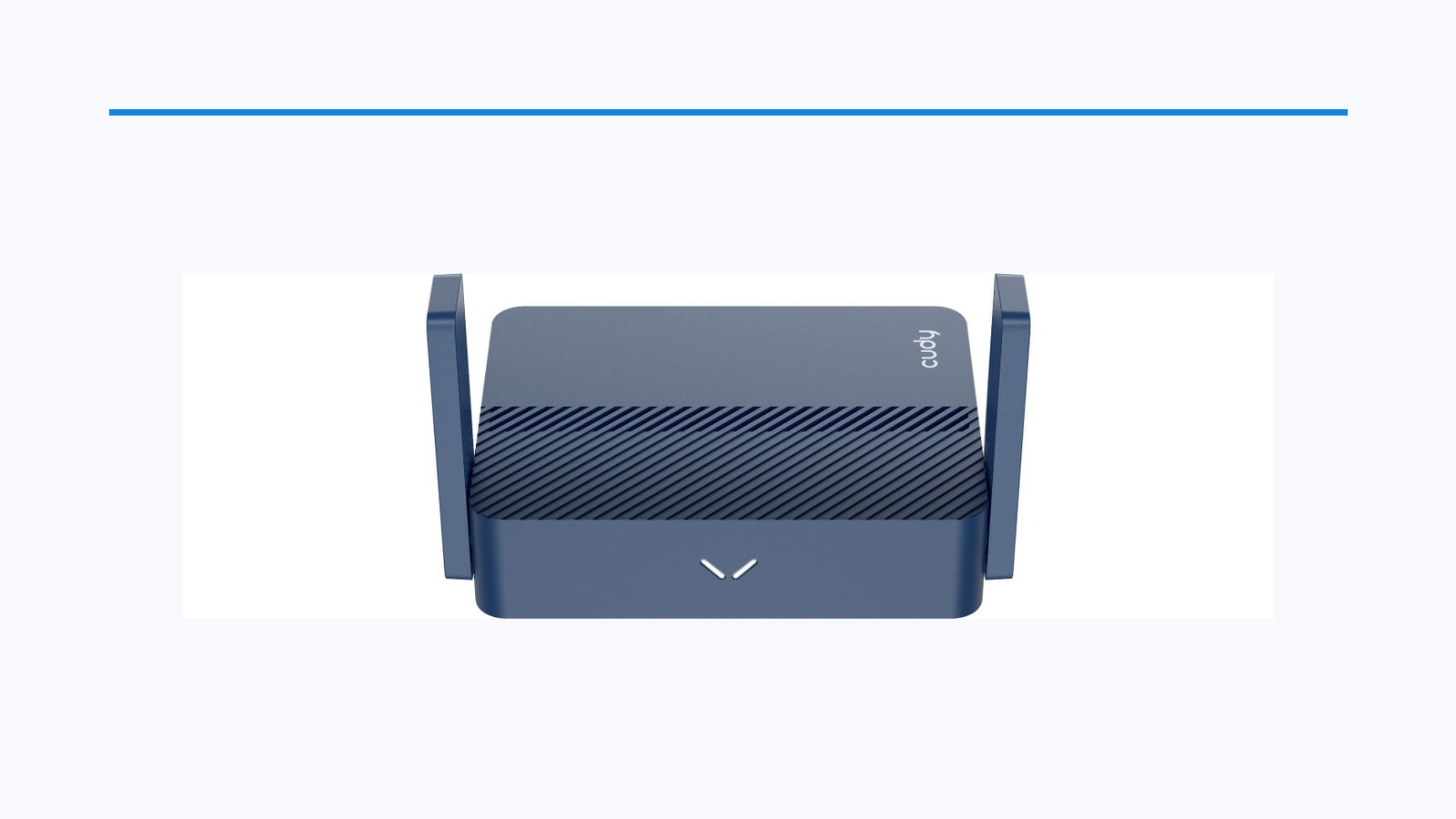
这台机器的重点不是“上传一个固件”这么简单,而是先确认批次和分区,备份 eMMC,再通过 U-Boot Web 刷入匹配的系统。
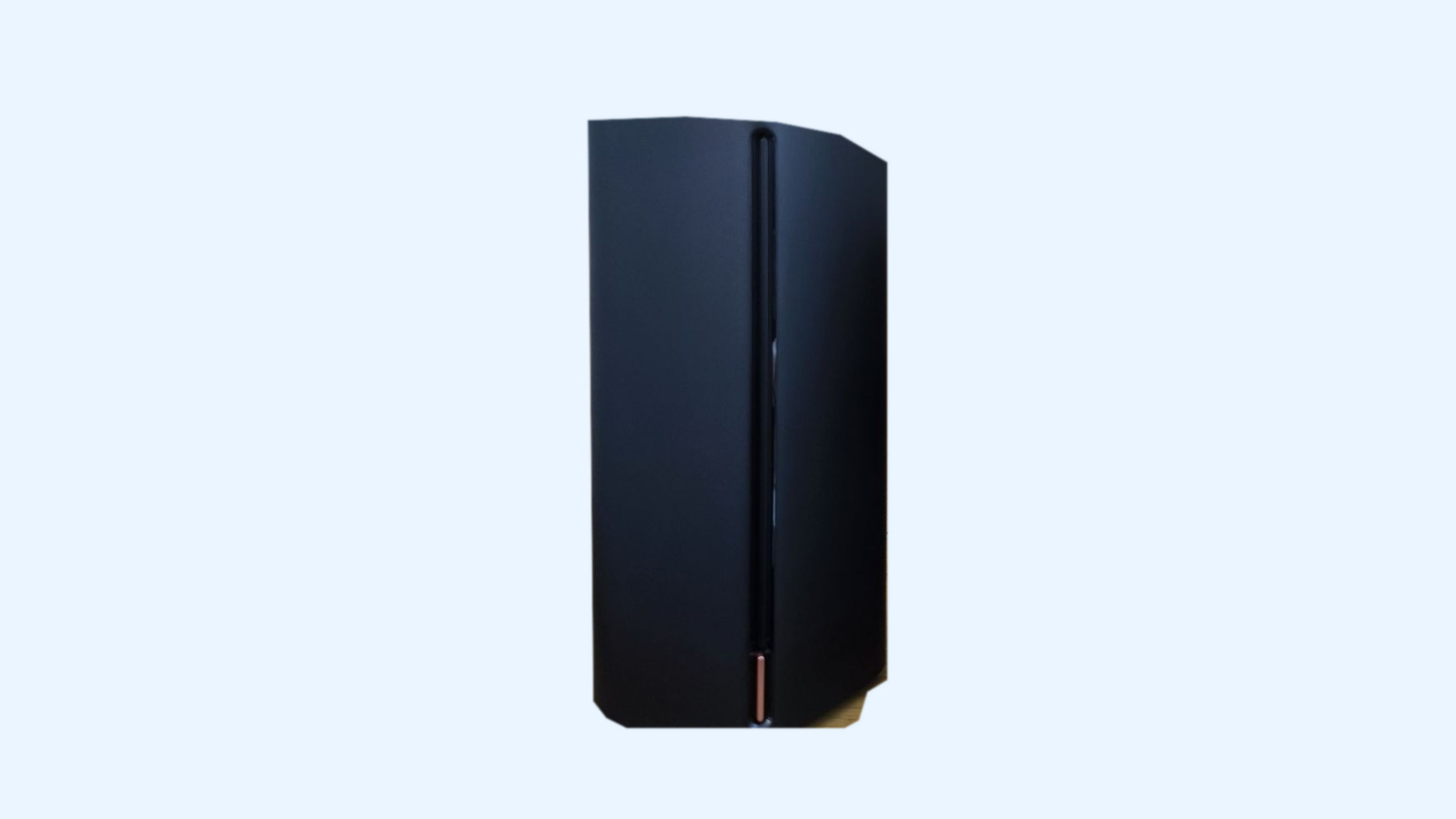
这里说的“亚瑟”是京东无线宝 AX1800 Pro,常见硬件标识是 jdcloud,re-ss-01,型号也写作 RE-SS-01。它和 Athena、太乙等京东云设备不是同一个型号,刷机文件不能混用。
| 项目 | 配置 |
|---|---|
| 处理器 | Qualcomm IPQ6000,四核 ARM Cortex-A53,并带网络加速单元 |
| 运行内存 | 1GB DDR4;不同资料对具体内存颗粒的描述略有差异 |
| 存储 | 板载 eMMC,常见有 64GB、128GB、256GB 等不同批次,容量不能只看商品名 |
| 无线规格 | 双频 Wi-Fi 6,5GHz 最高约 1201Mbps,2.4GHz 最高约 574Mbps,合计 AX1800 |
| 有线接口 | 1 个千兆 WAN + 3 个千兆 LAN,没有 2.5G 网口 |
| 外形特点 | 黑色立式机身,正面一条竖向状态灯,内置存储适合做下载或轻量服务 |
| 常见原厂地址 | 原厂常见为 192.168.68.1;刷入 U-Boot 后常见为 192.168.1.1 |
亚瑟的优势是 CPU、内存和 eMMC 都比较充足,刷成 OpenWrt 或兼容的第三方 OpenWrt 系统后,可用于主路由、旁路由、下载、轻量容器和存储服务。它的麻烦之处也正是 eMMC:不同批次的分区和容量可能不同,备份工作比普通 MT7621 路由器更重要。
先确认型号和固件状态
在原厂后台、SSH 或拆机信息里确认型号是 RE-SS-01,主板/设备字符串对应 jdcloud,re-ss-01。不要把 AX1800 Pro 亚瑟和 AX6600 Athena 的教程混到一起。版本也很关键:不少教程针对的是 JDCOS r4308、r45 或 1.5.80.r2262 之前的固件。较新的原厂版本可能已经关闭 Telnet 或修改了入口,不能直接照抄旧命令。
刷机前准备
- 准备一台电脑、一根网线和稳定电源,刷机期间只接 LAN,不要接 WAN。
- 电脑关闭 Wi-Fi 和其他网卡,避免访问地址跑到别的网络。
- 先确认原厂版本;如果设备还在线,先断开 WAN,避免它自动升级到更难处理的版本。
- 准备适用于
jdcloud,re-ss-01的 U-Boot、GPT 和 factory/安装镜像。不要使用 Athena 或其他型号的文件。 - 准备能保存大文件的电脑硬盘,完整备份 eMMC 分区和 GPT,尤其是
ART校准分区。
最重要的一步:备份 eMMC
亚瑟的存储通常是 /dev/mmcblk0。不同文章会按 p1 到 p25 列出分区,实际数量和容量可能因为批次不同而变化。拿到 SSH 或 Telnet 后,先把分区表和每个分区导出到电脑,再继续下一步。
重点保留 GPT、原厂系统分区、MAC 地址、序列号和无线校准数据。很多机器的 ART 分区在 p15 附近,但不要只凭编号盲写,先用 fdisk -l 或 cat /proc/partitions 核对。p1 常常是 SBL1,除非你非常清楚恢复方法,否则不要碰它。cat /proc/partitions
fdisk -l /dev/mmcblk0
dd if=/dev/mmcblk0 of=/tmp/mmcblk0-full-backup.img bs=4M
sync
完整镜像可能很大,建议通过局域网传到电脑并检查文件大小。不要把“备份命令执行完”误认为备份成功,最好在电脑上再保存一份并记录校验值。
常见刷机路线:Telnet → 写入 U-Boot → U-Boot Web 刷系统
第一步:进入 Telnet 或 SSH
早期固件可以通过原厂后台或特定接口开启 Telnet,原厂地址通常是 192.168.68.1。有些版本需要先降级,有些新版本需要拆机接串口,具体取决于当前固件。
进入后先确认设备身份和分区,不要马上执行网上复制来的整段脚本。尤其要看清脚本是不是针对 RE-SS-01,以及它使用的 U-Boot 和 GPT 是否来自同一套教程。
第二步:写入匹配的 U-Boot 和 GPT
下面是多数亚瑟教程采用的写入思路,示例命令只适用于已经确认文件正确、分区备份完成的 RE-SS-01:dd if=uboot.bin of=/dev/mmcblk0p13 dd if=uboot.bin of=/dev/mmcblk0p14 dd if=gpt.bin of=/dev/mmcblk0 bs=512 count=34 dd if=/dev/zero of=/dev/mmcblk0p2 bs=256K count=1 dd if=/dev/zero of=/dev/mmcblk0p3 bs=256K count=1 sync
这一步会改变启动链和分区表,风险明显高于普通的 sysupgrade。命令中的 p13、p14、p2、p3 不是“所有亚瑟都绝对一样”的规律,只有在使用同一套 RE-SS-01 刷机资料并核对过分区后才能执行。不要擦除 p1,也不要动 ART:p1 通常与底层启动有关,ART 里可能保存 MAC、序列号和无线校准数据。没有完整备份时,不建议继续。
第三步:进入 U-Boot Web
写入完成后断电。电脑给网卡设置静态地址,例如 192.168.1.2/24,按住 Reset 上电,保持约十秒后松开,然后访问 192.168.1.1。
如果页面能打开,说明已经进入 U-Boot Web。此时上传的是与亚瑟分区布局匹配的 factory 镜像或项目指定的安装镜像,不是随便下载的通用 sysupgrade.bin。上传后耐心等待,不能中途断电。
第四步:第一次启动和扩容
系统启动后,先用网线访问它的默认地址。不同项目的默认地址可能是 192.168.1.1 或 192.168.88.1,以你刷入的具体系统说明为准。
如果刷入后只识别出很小的系统盘,而没有用满 eMMC,再根据该系统的说明执行扩容。扩容前先确认根分区和数据分区的实际编号,不能直接套用别人的 resize2fs 或分区脚本。
刷完之后建议检查什么
先设置 root 密码,再检查 WAN、四个千兆口、2.4GHz、5GHz 和 eMMC 是否正常识别。确认网口工作正常后,再接 WAN 和部署下载、代理等服务。
如果无线校准数据没有保留,可能出现无线功率异常、地区错误或 5GHz 不稳定。出现这些问题时,先回到备份检查 ART 和相关校准分区,不要继续刷更多固件。
如何恢复原厂
恢复时需要使用之前备份的 GPT、U-Boot 和原厂分区,具体恢复顺序跟教程和当前 U-Boot 版本有关。常见做法是先通过 U-Boot Web 恢复原厂 GPT/系统镜像,再恢复启动分区;如果已经损坏到 U-Boot 都进不去,通常需要串口或拆机重新写入。
亚瑟不适合“多试几个固件看看”。如果设备已经能启动,优先保留现状并导出备份;如果刷写中断,先断电并重新进入 U-Boot 检查,不要连续重复写 GPT。
站外参考与详细教程
- godsun:京东云无线宝亚瑟 AX1800 Pro 刷机记录:包含 Telnet、eMMC 分区、U-Boot 和刷入过程,是本文步骤的主要对照资料。
- 什么值得买:京东无线宝亚瑟 AX1800 刷 OpenWrt 教程:可对照原厂版本、备份和 U-Boot Web 操作。
- 什么值得买:亚瑟较新固件的免拆刷机记录:适合对照较新版本入口和不拆机路线,但仍要核对设备批次。
- IPVE:京东云无线宝亚瑟刷机详解:记录 192.168.68.1、192.168.1.1、p13/p14 和 GPT 写入过程。
- GWRT:JDC 无线宝系列刷机参考:可以用来比较亚瑟、雅典娜等不同机型的入口和分区差异。
- YouTube:AX1800 Pro 安装 OpenWrt:视频展示 Telnet、U-Boot、OpenWrt 安装和 overlay 扩容。
亚瑟的核心风险是 eMMC、GPT、U-Boot 和 ART 分区写错;确认是 RE-SS-01 并完成完整备份后再操作。